Что проверить в первую очередь
Ноутбук Acer Aspire A100, который не включается, чаще всего не реагирует на кнопку питания: индикаторы не загораются, вентилятор не стартует, экран остаётся тёмным. Прежде чем искать поломку, стоит пройти по цепочке внешних проверок, которые не требуют разборки устройства. Ниже описаны действия в порядке возрастания сложности, от питания до обращения в сервис.
Питание и зарядное устройство
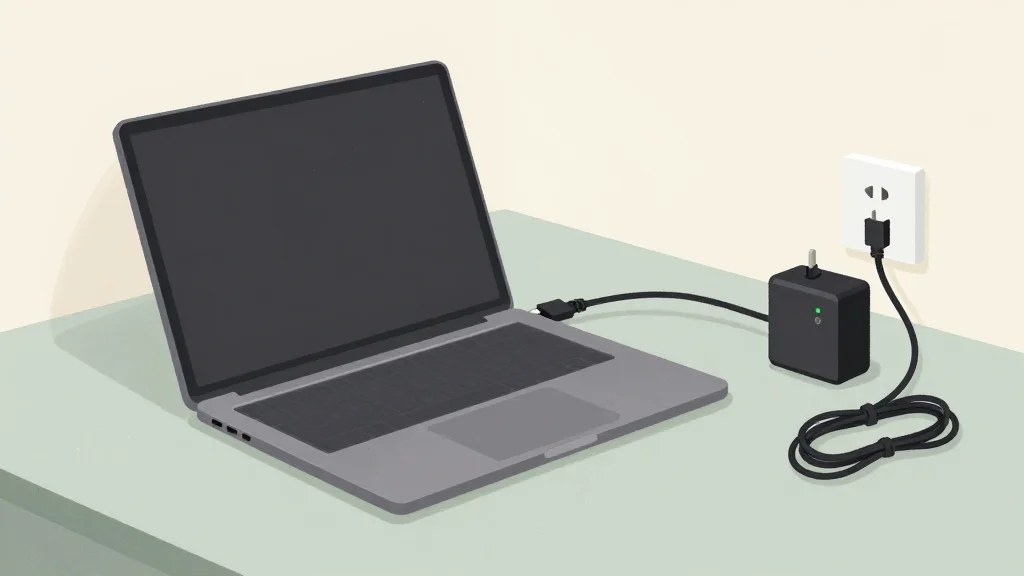
Начните с самого простого: убедитесь, что сетевая розетка работает. Подключите к ней другой прибор или проверьте индикатор на зарядном адаптере. Если адаптер Acer имеет светодиод, он должен загораться при подключении к сети независимо от состояния ноутбука.
Поменяйте розетку, попробуйте другой удлинитель. Если есть запасной совместимый адаптер с тем же напряжением и силой тока, что указаны на наклейке ноутбука, подключите его. Разные модели зарядок не всегда взаимозаменяемы, поэтому сверяйтесь с маркировкой, а не только с формой разъёма.
Состояние аккумулятора
Уберите аккумулятор, если он съёмный, и попробуйте включить ноутбук напрямую от сети. В некоторых случаях разряженный или повреждённый аккумулятор блокирует подачу питания на материнскую плату. Оставьте ноутбук подключённым к сети на несколько минут без аккумулятора, затем снова нажмите кнопку питания.
Если аккумулятор несъёмный или вы не уверены в способе его извлечения, не вскрывайте корпус. Обратитесь к руководству по эксплуатации вашей конкретной ревизии A100, поскольку расположение и крепление батареи могут отличаться.
Индикаторы и признаки жизни
При нажатии кнопки питания обратите внимание на любые изменения: мигание индикатора заряда, щелчок, кратковременное включение вентилятора, подсветка клавиатуры. Даже минимальная реакция говорит о том, что питание доходит до платы, и проблема может лежать в другом месте, например в контроллере включения или дисплее.
Полное отсутствие реакции со стороны всех индикаторов обычно указывает на проблему в цепи питания: адаптер, разъём зарядки или предохранитель внутри устройства. Это уже зона работы сервисного центра.
Кнопка питания и механика
Проверьте, что кнопка питания не залипает и не проваливается. Иногда механическое повреждение после падения или попадания жидкости мешает замыканию контакта. Попробуйте нажать с разным усилием, аккуратно, без резких движений.
Не разбирайте кнопку самостоятельно. Внутри может быть шлейф или микропереключатель, и неправильное извлечение усложнит диагностику.
Внешние факторы и настройки
Если ноутбук включался до недавнего времени, вспомните, что происходило перед отказом: обновление системы, подключение периферии, работа в условиях высокой влажности. Иногда устройство уходит в состояние глубокого сна или зависает на уровне контроллера питания. Держите кнопку питания нажатой десять секунд, чтобы принудительно сбросить состояние, затем попробуйте включить заново.
Подключённые USB-устройства, док-станции или внешние мониторы могут в редких случаях мешать запуску. Отключите всё лишнее и попробуйте включить ноутбук в минимальной конфигурации.
Когда пора в сервис
Если после всех внешних проверок ноутбук остаётся без реакции, дальнейшая диагностика требует вскрытия корпуса и работы с внутренними узлами. Это не рекомендуется выполнять самостоятельно: внутри находятся чувствительные компоненты, а неосторожное обращение может повредить шлейфы, разъёмы или плату.
В сервисном центре проведут измерение напряжений на разъёме зарядки, проверят предохранители и контроллер питания, оценят состояние материнской платы. Перед обращением сохраните информацию о том, что именно вы уже проверили: это ускорит диагностику.
Чего избегать
Не пытайтесь прошивать контроллер питания, заменять предохранители или перепрошивать BIOS без соответствующего оборудования и знаний. Не используйте зарядки от других брендов без сверки параметров. Не вскрывайте корпус, если гарантия ещё действует, и не применяйте нагрев для «размораживания» устройства.
Краткий итог
Большинство случаев, когда Acer Aspire A100 не включается, решается проверкой питания, заменой адаптера или извлечением аккумулятора. Если эти шаги не дали результата, дальнейшие действия требуют профессионального оборудования. Сохраняйте данные, пока ноутбук ещё хотя бы включается в безопасном режиме, и не откладывайте обращение в сервис при явных признаках неисправности цепи питания.